

Google Family Link krok za krokem
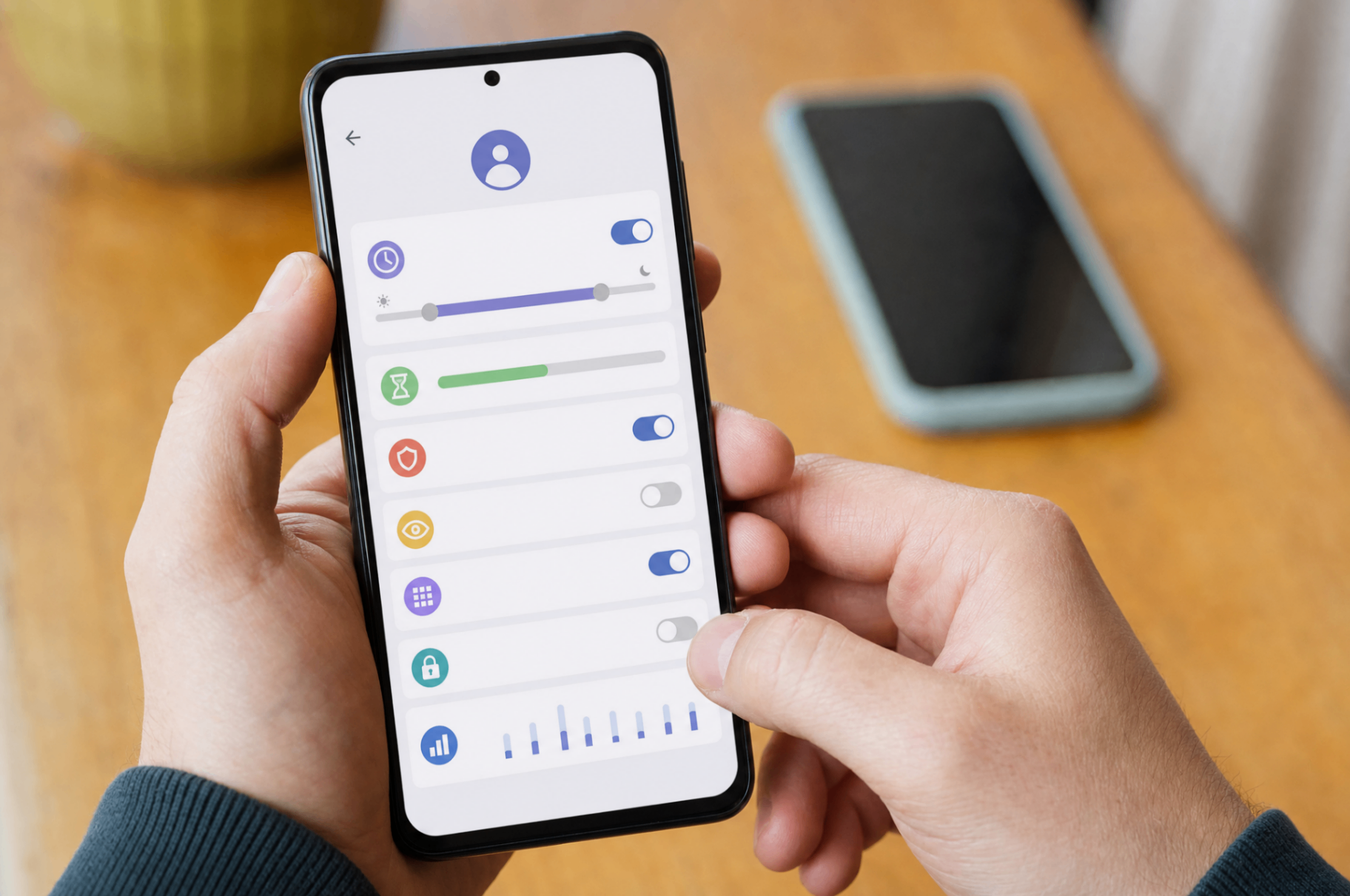
Family Link umožňuje spravovat dětský Google účet: schvalovat aplikace, nastavit denní limity, dobu klidu a sledovat aktivitu. Není to náhrada rozhovoru, ale užitečná opora.
Pro koho je článek
Rodiče dětí s Android telefonem nebo Chromebookem.
Co udělat dnes
- Zkontrolujte, zda má dítě dětský Google účet, ne dospělý.
- Nainstalujte Family Link a projděte průvodce.
- Nastavte dobu klidu pro noc.
Postup krok za krokem
- Založte dětský Google účet, pokud ho ještě nemá.
- Propojte účet s rodičovským telefonem v aplikaci Family Link.
- Nastavte denní časový limit a dobu klidu (např. 21:00 až 7:00).
- Zapněte schvalování stahování aplikací.
- Projděte nastavení soukromí u Vyhledávání, YouTube a Play.
- Domluvte s dítětem, co Family Link dělá a co ne.
Co říct dítěti
„Nechci tě špehovat, vážně ne. Ber Family Link jako kolečka na kole, dokud si na telefon zvykneš. Jak nám to spolu půjde, budeme je ubírat."
Nejčastější chyby
- Nastavit Family Link tajně a neříct to dítěti.
- Spolehnout se jen na aplikaci a přestat mluvit.
- Ignorovat, že děti běžně řeší obcházení, a nediskutovat o tom.
Do hloubky
Co Family Link umí a co od něj nečekejte
Family Link je bezplatný nástroj Googlu, kterým rodič spravuje dětský účet Google a telefon nebo tablet s Androidem. Umí toho hodně, ale není to všemocný zámek. Nejdřív si srovnejme očekávání.
- Umí: denní limit času, dobu klidu na noc, dobu výuky se ztlumenými oznámeními, časové limity pro jednotlivé aplikace i jejich úplné zablokování.
- Umí: schvalování stahování a nákupů v Google Play, filtry obsahu v Chromu, ve Vyhledávání a na YouTube, přehled, kolik času dítě v čem tráví.
- Umí: zobrazit polohu zařízení dítěte a na dálku telefon zamknout.
- Neumí: číst zprávy dítěte ani sledovat obsah konverzací. Family Link je o hranicích, ne o odposlechu, a je dobré to tak dítěti i říct.
- Neumí: filtrovat obsah uvnitř aplikací třetích stran. Když má dítě povolený TikTok, o tom, co v něm uvidí, rozhoduje nastavení TikToku, ne Family Link.
- Neumí: fungovat na školních účtech (Google Workspace for Education). Dohled jde nastavit jen nad osobním účtem dítěte.
Co si připravit, než začnete
- Dva telefony: váš (Android nebo iPhone, obojí funguje) a zařízení dítěte s Androidem 7 nebo novějším.
- Váš účet Google a heslo k němu. Budete ho při nastavování potvrzovat.
- Účet Google dítěte. Pokud ho ještě nemá, vytvoříte ho přímo při nastavování ve Family Linku.
- Asi 30 až 45 minut klidu. Nastavení není těžké, ale nechcete ho dělat ve spěchu mezi dveřmi.
- A hlavně: dítě u toho. Nastavujte to spolu a vysvětlujte, co a proč zapínáte. Pravidlo, které dítě chápe, funguje mnohem líp než pravidlo, které objeví jako překvapení.
Založení dohledu krok za krokem
- Na svém telefonu si nainstalujte aplikaci Family Link (Google Play i App Store).
- Otevřete ji a přihlaste se svým účtem Google. Aplikace vás provede založením rodinné skupiny, vy budete správce rodiny.
- Přidejte dítě: buď vytvořte nový dětský účet, nebo přidejte jeho existující účet. U existujícího účtu bude dítě muset připojení na svém zařízení potvrdit.
- Vezměte zařízení dítěte a přihlaste ho jeho účtem. Android sám nabídne dokončení nastavení dohledu, potvrďte ho.
- Na zařízení dítěte se aktivuje správa: uvidíte ji v Nastavení pod položkou Digitální rovnováha a rodičovská kontrola (u starších verzí Androidu pod Google → Rodičovská kontrola).
- Zpátky na svém telefonu: ve Family Linku vlevo nahoře vyberte dítě. Dole uvidíte dvě hlavní záložky, se kterými budete pracovat: Čas strávený na zařízení a Ovládací prvky.
- Projděte si úvodní nastavení, které aplikace nabídne (limity, filtry, schvalování). Nic z toho není napevno, všechno jde kdykoli změnit.
Denní limit, doba klidu a limity aplikací
Tohle je jádro Family Linku. Tři různé nástroje, které se doplňují a každý řeší něco jiného.
- Denní limit: ve Family Linku vyberte dítě, klepněte na Čas strávený na zařízení a nastavte denní limit. Jde nastavit pro každý den v týdnu jinak (víkend delší, školní den kratší). Po vyčerpání se zařízení zamkne, hovory ale zůstávají dostupné.
- Doba klidu: tamtéž nastavíte večerní a noční blok, kdy je zařízení zamčené (třeba 20:30 až 7:00). Skvělé pro pravidlo „telefon v noci spí".
- Doba výuky: rozvrh na školní hodiny, kdy se ztlumí oznámení a zařízení nerozptyluje. Dítě může i tak volat a psát, takže se nemusíte bát, že se vám neozve.
- Limity aplikací: Čas strávený na zařízení → Časové limity → Limity aplikací. Vyberte aplikaci a dejte jí vlastní denní strop (třeba hry 45 minut), nebo ji úplně zablokujte.
- Aplikace s neomezeným časem: naopak můžete vybrané aplikace (volání, mapy, učení) označit jako neomezené. Nezapočítávají se do denního limitu a fungují i po jeho vyčerpání, případně i během doby klidu, pokud to povolíte.
- Čas navíc: když je potřeba výjimka, nemusíte přestavovat celý rozvrh. U zamčeného zařízení klepněte na Čas navíc a přidejte jednorázově třeba 30 minut. Tohle je mimochodem nejlepší ventil proti hádkám: pravidlo platí, výjimka je vědomá a viditelná.
Filtry obsahu: Play, Chrome, Vyhledávání, YouTube
- Google Play: Ovládací prvky → Google Play. Nastavte věkové omezení pro aplikace a hry a zapněte schvalování: každé stažení nebo nákup vám přistane v telefonu jako žádost, kterou potvrdíte nebo zamítnete.
- Chrome: v Ovládacích prvcích nastavte filtrování webů. Můžete blokovat weby pro dospělé automaticky, nebo povolit jen vámi schválené stránky (přísný režim pro menší děti).
- Vyhledávání Google: zapněte SafeSearch, který odfiltruje explicitní výsledky.
- YouTube: pro menší děti nastavte YouTube Kids s věkovou kategorií. Pro starší jde přes Family Link zapnout dohlížený režim běžného YouTube s omezeným obsahem.
- Oprávnění aplikací: v Ovládacích prvcích můžete aplikacím odebírat oprávnění (poloha, mikrofon, kamera). Projděte si to u sociálních a herních aplikací.
Jak to děti obcházejí a jak to poznáte
Řekněme si to narovinu: návody na obejití Family Linku najde dítě na internetu za pár minut a šikovné děti je zkoušejí. Nebudeme tu popisovat postupy, ale měli byste vědět, ČÍM se to obchází, jak to poznáte a co pak.
- Odinstalace nebo vyřazení aplikace: nejčastější pokus. Poznáte to snadno, Family Link vám přestane hlásit aktivitu a Google pošle upozornění, když dohled přestane fungovat.
- Tovární reset zařízení: radikální krok, který dohled smaže. Poznáte to okamžitě, zařízení zmizí z přehledu a dítě má „čistý" telefon.
- Druhý profil, host nebo oddělený prostor v telefonu (třeba Zabezpečená složka u Samsungu): vzniká prostor, kam dohled nevidí. Podezřelé je, když čas v přehledu neodpovídá tomu, co reálně vidíte.
- Cizí zařízení: půjčený telefon od spolužáka, starý tablet v šuplíku, počítač. Family Link hlídá jen zařízení, kde je dítě přihlášené svým účtem.
- Druhý, tajný účet Google: dítě si založí účet, o kterém nevíte, a přihlásí se jím jinde. Tohle je nejtěžší odhalit technicky a nejsnazší odhalit vztahem: bavte se o tom, co dítě online dělá.
Nejčastější zádrhely a co s nimi
- Dítě nevidí žádost o připojení: zkontrolujte, že je na svém zařízení přihlášené správným účtem a má připojení k internetu.
- Limit aplikace nefunguje: limity se vztahují na aplikaci, ne na web. Když má dítě zablokovaný YouTube jako aplikaci, přes prohlížeč se na něj dostane, pokud nezapnete i filtrování webu.
- Systémové aplikace nejdou omezit: to je záměr, telefon by bez nich nefungoval. Řešte to denním limitem celého zařízení.
- Zařízení hlásí polohu se zpožděním: poloha se aktualizuje jen když je zařízení online a má GPS. Není to sledovací zařízení v reálném čase.
- Dítě mělo 15. narozeniny a dohled skončil: to není chyba, to je česká hranice digitální dospělosti. Od téhle chvíle je to o dohodě, ne o aplikaci.
Kdy Family Link nestačí
Family Link je dobrý základ pro telefon na základce. Nestačí ale sám o sobě ve třech situacích: když chcete chránit všechna zařízení v domácnosti najednou (na to je filtrování na routeru nebo rodinné DNS), když řešíte obsah uvnitř sociálních sítí (na to mají sítě vlastní rodičovské režimy) a když je problém hlubší než čas, třeba kyberšikana nebo nevhodné kontakty. Na všechno máme samostatné návody a v krizi stránku Kde hledat pomoc.
A poslední věc: žádné nastavení nenahradí větu „přijď za mnou, když tě něco na internetu zaskočí, nebudu se zlobit". Ta je zadarmo a funguje ze všech nástrojů nejspolehlivěji.
Časté otázky
Kdy vyhledat pomoc
Pokud dítě opakovaně a cíleně obchází nastavení, řešte to jako důvěru, ne jen jako technický problém. Poradenství najdete na /pomoc.